
Videresende skannede data til en delt mappe på datamaskinen
Kontroller følgende før du videresender skannede data i den delte mappen på datamaskinen:
-
MP Drivers og Canon Quick Utility Toolbox er installert. (Windows)
Hvis MP Drivers og Canon Quick Utility Toolbox ikke er installert ennå, installer dem med Installerings-CD-ROM-en eller fra nettstedet vårt.
-
Skannerdriveren og Canon Quick Utility Toolbox er installert. (Mac OS)
Hvis skannerdriveren og Canon Quick Utility Toolbox ikke er installert, installerer du dem fra nettstedet vårt.
-
Skriveren er riktig koblet til datamaskinen via et LAN.
-
Målmappen registreres ved å bruke Canon Quick Utility Toolbox på forhånd.
Du kan registrere målmappen ved å bruke Canon Quick Utility Toolbox. For mer informasjon om innstillingene for Canon Quick Utility Toolbox:
-
For Windows:
-
For Mac OS:
Følg fremgangsmåten nedenfor for videresende de skannede dataene til en delt mappe på datamaskinen.
-
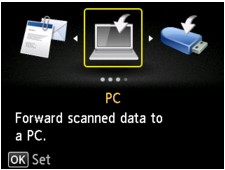
Velg
 Skann (Scan) i HJEM-skjermbildet.
Skjermbildet der du velger hvilket element som data skal lagres til, vises.
-
Velg
 Målmappe (Destination folder), og trykk på OK-knappen.
 Merk
Merk- Spør administratoren om hvilken skriver du bruker, når meldingen om bruksbegrensninger vises.
-
Velg mappen du vil lagre skannede data i, og trykk på OK-knappen.
Merk- Når du angir en PIN-kode for en registrert mappe, vises et skjermbilde der du blir bedt om å angi en PIN-kode. Ved å angi PIN-koden kan du tilordne delte mapper som destinasjon.
-
Velg dokumenttype.
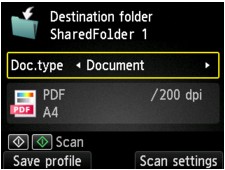
- Dokument (Document)
- Skanner originalen på glassplaten eller i ADF-en som dokumentdata i henhold til innstillingene som er angitt i Skanneinnst. (Scan settings).
- Bilde (Photo)
- Skanner originalen på glassplaten som bildedata i henhold til innstillingene som er angitt i Skanneinnst. (Scan settings).
-
Trykk om nødvendig på høyre Funksjon (Function)-knapp for å angi innstillingene.
Merk-
Du kan registrere den gjeldende skanneinnstillingen som egendefinert innstilling ved å trykke på den venstre Funksjon (Function)-knappen.
-
-
Trykk på Farge (Color)-knappen for å velge fargeskanning eller på Svart (Black)-knappen for å velge svart-hvitt-skanning.
Merk- Hvis originalen ikke legges i riktig, vises det en melding på LCD-skjermen. Legg originalen på glassplaten eller i ADF i tråd med skanneinnstillingene.
Hvis du velger PÅ (ON) for Forhåndsvisning (Preview) i skjermbildet for skanneinnstillinger, vises forhåndsvisningsskjermbildet på LCD-skjermen når skanningen er fullført. Trykk på den venstre Funksjon (Function)-knappen for å skanne originalen på nytt. Hvis du velger PDF eller Kompakt PDF (Compact PDF) som Format i skjermbildet for skanneinnstillinger, kan du rotere skannebildet i forhåndsvisningsskjermbildet ved å trykke på høyre Funksjon (Function)-knapp. Trykk på OK-knappen for å starte lagringen.
-
Hvis du velger JPEG eller Format som i skjermbildet for skanneinnstillinger:
Skriveren begynner å skanne, og de skannede dataene videresendes til den delte mappen på datamaskinen.
-
Hvis du velger PDF eller Kompakt PDF (Compact PDF) som Format i skjermbildet for skanneinnstillinger:
Når skanningen er fullført, vises et bekreftelsesskjermbilde der du blir spurt om du vil fortsette skanningen.
Hvis du vil fortsette å skanne, legger du originalen på glassplaten og starter skanningen.
Hvis du ikke vil fortsette å skanne, trykker du på venstre Funksjon (Function)-knapp. De skannede dataene videresendes til den delte mappen på datamaskinen i en PDF-fil.
Når du skanner originalene fortløpende, kan du overføre opptil 100 sider med bilder i én PDF-fil.
Fjern originalen fra glassplaten eller dokumentleveringssporet når skanningen er fullført.
-
Hvis du legger originalen i ADF:
Skriveren begynner å skanne, og de skannede dataene videresendes til den delte mappen på datamaskinen.
-
Hvis du legger originalen på glassplaten:
- Hvis du velger JPEG som Format i skjermbildet for skanneinnstillinger, starter skriveren å skanne, og de skannede dataene lagres i den delte mappen på datamaskinen.
- Hvis du velger PDF eller Kompakt PDF (Compact PDF) som Format i skjermbildet for skanneinnstillinger, vises et bekreftelsesskjermbilde hvor du blir spurt om du vil fortsette å skanne etter at skanningen er fullført.
Hvis du vil fortsette å skanne, legger du originalen på glassplaten og starter skanningen.
Hvis du ikke vil fortsette å skanne, trykker du på venstre Funksjon (Function)-knapp. De skannede dataene videresendes til den delte mappen på datamaskinen i en PDF-fil.
Skannede data videresendes til den delte mappen på datamaskinen i henhold til innstillingene som er angitt i Canon Quick Utility Toolbox.
Fjern originalen fra glassplaten eller dokumentleveringssporet når skanningen er fullført.
-
